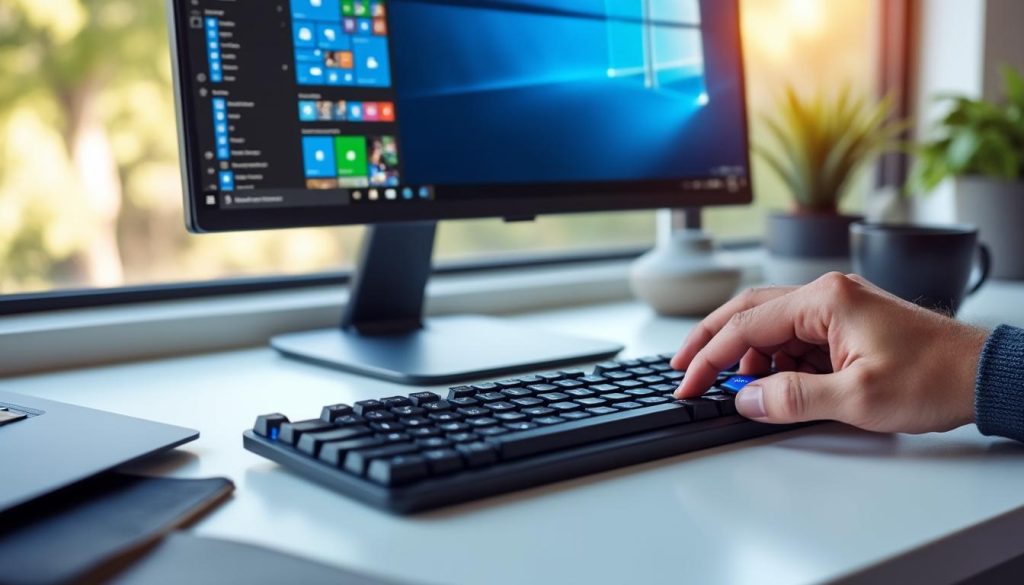
Maîtriser la capture d’écran sur PC n’est pas une compétence réservée aux experts. Que ce soit pour sauvegarder une image, transmettre une information ou simplement garder une preuve visuelle, cette opération s’effectue en quelques secondes grâce à des raccourcis clavier ou des outils intégrés. Windows propose plusieurs méthodes adaptées à différents besoins, allant de la capture rapide à l’édition avancée, sans nécessiter l’installation de logiciels supplémentaires. Savoir où trouver les touches adéquates et comment exploiter les fonctionnalités de l’outil capture vous fait gagner en efficacité au quotidien.
🕒 L’article en bref
La capture d’écran sur PC est accessible à tous grâce à des raccourcis et outils natifs. Décryptage des méthodes clés pour capturer, modifier et enregistrer vos images d’écran sans complexité.
- ✅ Raccourci « Imprimer écran » : Capturez tout l’écran et collez facilement l’image où vous voulez
- ✅ Outil capture intégré : Sélectionnez formes et zones précises pour des images personnalisées
- ✅ Application Capture et croquis : Annoter et modifier rapidement vos captures, même au stylet
- ✅ Logiciels tiers : Pour des fonctionnalités avancées, des alternatives performantes sont à portée de clic
📌 Appréhender ces options vous permet d’adapter la capture d’écran à vos besoins réels, boostant ainsi votre productivité.
Des captures d’écran rapides avec la touche Imprimer écran
Dans l’univers Windows, la touche Impr. écran (ou PrtScn sur les claviers QWERTY) reste le moyen le plus immédiat de capturer une image écran. Placée en haut à droite du clavier, elle vous permet de prendre un instantané de tout ce qui s’affiche à l’écran en une seule pression. Cette capture est automatiquement copiée dans le presse-papiers du système. Il vous suffit alors de la coller dans un éditeur d’image, un traitement de texte comme Microsoft Word, ou un outil de messagerie.
Il est important de préciser que cette technique ne sauvegarde pas directement le fichier, mais offre une solution rapide pour récupérer l’image avant de l’enregistrer manuellement. La simplicité de la touche Imprimer écran en fait un réflexe incontournable.
Optimiser la capture avec des raccourcis clavier Windows
Windows ne laisse pas au hasard cette fonction essentielle. Des combinaisons de touches intégrées peuvent faciliter votre travail :
- 🌟 Touche Windows + Impr. écran : Capture tout l’écran et sauvegarde automatiquement l’image dans le dossier Images > Captures d’écran.
- 🌟 Alt + Impr. écran : Capture uniquement la fenêtre active, pratique pour éviter les distractions de l’arrière-plan.
- 🌟 Touche Windows + Maj + S : Ouvre l’outil capture intégré permettant de sélectionner précisément la zone à capturer.
Exploiter pleinement l’outil capture intégré de Windows
Windows propose un outil capture natif, disponible sur Windows 10 et 11, qui dépasse largement la simple fonction des touches clavier. Il permet :
- ✂️ Une capture sous forme libre, dessinant manuellement autour de l’objet d’intérêt.
- ⬜ Une capture rectangulaire pour délimiter précisément une portion d’écran.
- 🪟 Une capture de la fenêtre active, évitant de manipuler plusieurs éléments sur l’écran.
- 🖥️ Une capture plein écran pour enregistrer tout ce qui est affiché.
- 🎥 La possibilité de filmer une partie de l’écran, utile pour des tutoriels ou démonstrations.
Une fois la capture réalisée, vous pouvez annoter l’image directement dans l’outil, utiliser les options de rognage, ou encore extraire le texte via une reconnaissance optique intégrée. Cette polyvalence rend cet outil un allié précieux pour tout travail impliquant des captures d’écran régulières.
Fonctions avancées sur PC équipés de Copilot+
Les ordinateurs disposant de la technologie Copilot+ apportent une dimension AI à la capture écran. L’outil ajuste automatiquement la zone capturée pour encadrer parfaitement le contenu important, réduisant ainsi la post-édition. De plus, un sélecteur de couleurs permet de prélever une teinte exacte n’importe où sur l’écran, un atout pour les designers et marketeurs. Ces fonctionnalités fluidifient la préparation d’images ultra précises en un minimum de clics.
Logiciels tiers pour aller plus loin dans la capture d’écran
Lorsque les outils Windows ne suffisent pas, des applications spécialisées viennent étoffer l’arsenal du captureur d’écran. Parmi les plus réputées :
| 🛠️ Logiciel | ⭐ Points forts | 💰 Gratuit / Payant | 🎯 Usage conseillé |
|---|---|---|---|
| Greenshot | Simple, open source, annotations rapides | ✅ Gratuit | Travail quotidien simple |
| PicPick | Éditeur complet, facile d’accès, capture vidéo | 🟠 Freemium | Utilisation professionnelle ou semi-pro |
| ShareX | Puissant, nombreuses options, automatisation | ✅ Gratuit | Utilisateur avancé, développeur |
| Snagit | Outils professionnels et capture vidéo poussée | 🛑 Payant | Marketing, création de tutoriels |
Ces solutions permettent notamment d’enregistrer automatiquement vos captures, d’ajouter des effets, ou d’intégrer directement des partages sur les réseaux et plateformes collaboratives. Le choix dépend essentiellement de vos besoins et de la fréquence d’utilisation.
Conseils pratiques pour bien utiliser les captures d’écran
Voici quelques réflexes à adopter pour tirer le meilleur parti de vos captures d’écran :
- ✅ Privilégiez les raccourcis clavier pour gagner du temps ⌨️
- ✅ Organisez vos captures dans un dossier dédié pour éviter la dispersion 📂
- ✅ Utilisez les outils d’annotation pour clarifier les images à destination de vos clients ou collègues ✍️
- ✅ N’hésitez pas à combiner plusieurs méthodes selon la complexité de la capture 🎯
- ✅ Pensez à vérifier la résolution et la qualité avant d’enregistrer ou d’envoyer 📸
Comment imprimer écran pour vos besoins professionnels ou personnels
La touche imprimer écran ne sert pas uniquement à sauvegarder une image, elle est organisée pour s’adapter à votre workflow professionnel comme personnel. Une fois la capture réalisée, vous pouvez :
- 🖨️ Imprimer directement depuis un logiciel supportant les images
- 📄 Insérer la capture dans un rapport, une présentation ou un mail
- 🔄 Partager rapidement via les réseaux, cloud ou messagerie instantanée
- ✂️ Modifier au préalable avec un éditeur pour mettre en avant un élément précis
Ces applications pratiques assurent que vos captures d’écran ne restent pas simplement des images figées, mais bien des supports efficaces de communication et de documentation.
Utiliser l’outil Capture et Croquis pour des captures améliorées
L’application Capture et Croquis, intégrée à Windows, facilite l’annotation et la retouche des images capturées. Son interface claire permet de :
- ✍️ Ajouter des dessins ou textes avec un stylet ou la souris
- 🖱️ Couper et ajuster la zone d’image
- 😊 Ajouter des emojis ou formes pour mieux communiquer
- ⏳ Programmer un délai pour capturer des menus ou actions temporaires
Cette application répond à un besoin fondamental : ne plus être simplement spectateur, mais acteur de la capture d’écran.
Quelle est la différence entre la touche Imprimer écran et l’outil capture ?
La touche Imprim écran copie l’écran entier dans le presse-papiers, tandis que l’outil capture permet de choisir la zone, la forme et offre des options d’annotation.
Peut-on capturer une vidéo de l’écran avec Windows ?
Oui, via l’outil capture, vous pouvez enregistrer une portion de l’écran en vidéo, utile pour des démonstrations ou tutoriels.
Comment enregistrer une capture d’écran automatiquement ?
Avec le raccourci Windows + Impr écran, la capture s’enregistre automatiquement dans le dossier Images > Captures d’écran.
Existe-t-il un outil pour extraire du texte d’une capture ?
Oui, l’outil capture intégré propose une fonction OCR appelée Actions de texte pour sélectionner et copier le texte dans l’image.
Quels logiciels gratuits sont recommandés pour des captures avancées ?
Greenshot et ShareX sont deux logiciels gratuits offrant des fonctionnalités avancées comme l’annotation et l’automatisation.


